Minggu, 01 Desember 2024

Konfigurasi Dasar MikroTik

 Ketika kita bekerja sebagai IT Staff terutama IT Support, Network Engineer, IT Infrastructure, dan apapun jabatan anda. Atau ketika anda mau buat ISP atau usaha dengan jaringan. Biasa nya menggunakan alat jaringan yang bernama MikroTik. Nah pada kesempatan ini, kita akan bahas bagaimana konfigurasi dasar mikrotik dengan studi kasus nya yang banyak terjadi di lapangan.
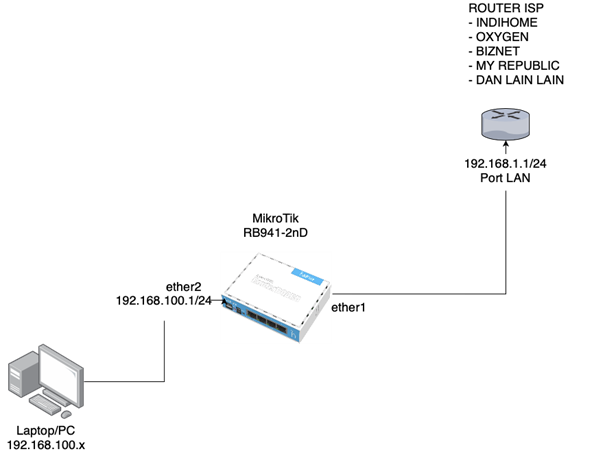
Gambar 1.1 Topologi Jaringan sederhana dengan MikroTik

Pada studi kasus konfigurasi dasar mikrotik kali ini, saya akan gunakan router dengan tipe RB941-2nD yang merupakan cocok untuk belajar MikroTik dengan harga yang 300ribuan. Jadi nanti dari MikroTik nya ether1 terhubung ke Router ISP apapun ISP nya. Nanti ether2 nya dihubungkan ke laptop atau PC kita.

Nah, silahkan nyalakan router anda lalu hubungkan seperti diatas. Setelah itu buka aplikasi winbox untuk konfigurasi mikrotik kita, jika belum ada bisa di download dulu ya di mikrotik.com. Sebelum nya kita udah pernah bahas terkait cara menggunakan winbox ya. Kali ini kita lanjut bahas konfigurasi dasar mikrotik nya.
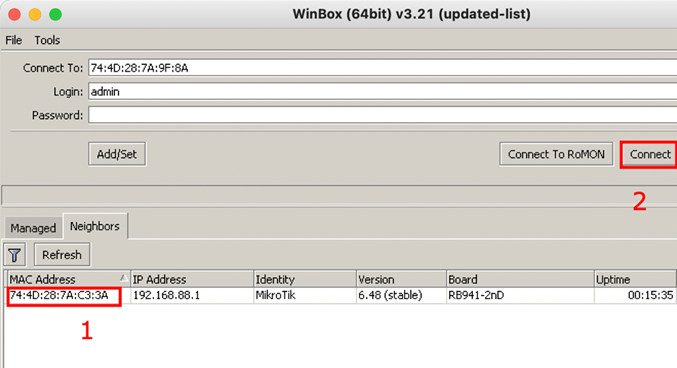
Gambar 1.2 Cara Akses Winbox untuk konfigurasi dasar mikrotik

1. Reset Konfigurasi Default MikroTik

Ketika kita login winbox, by default winbox ada default konfigurasi nya bawaan pabrik lah istilah mudah nya, karena kita konfigurasi dari awal atau dari 0, maka alangkah baik nya kita pilih “Remove Configuration” untuk menghapus konfigurasi pabrik nya. Jadi kita konfigurasi dasar nya mulai dari awal.
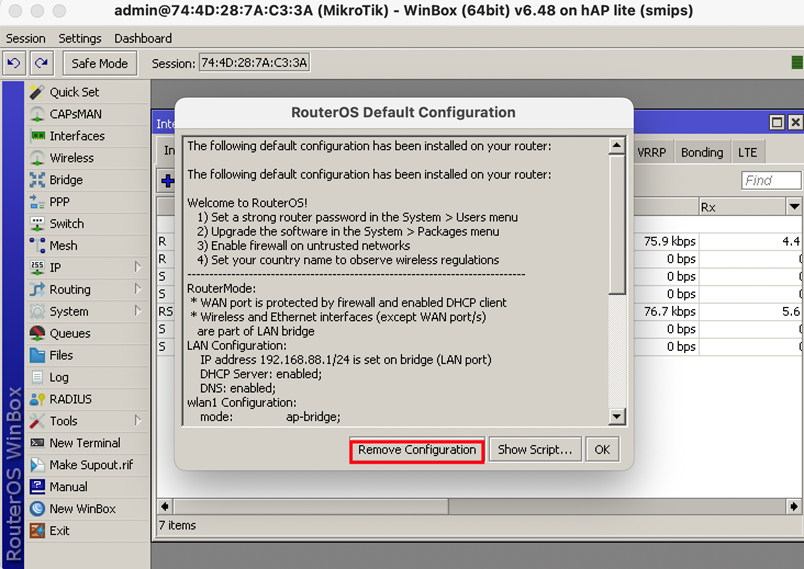
Gambar 1.3 Pilih Remove Configuration untuk menghapus konfigurasi bawaan MikroTik

2. Konfigurasi WAN di MikroTik yang menuju ke ISP ( Indihome, Oxygen, MyRepublic, Biznet, dll )

Nah, apa yang kita konfigurasi dulu setelah di hapus konfigurasi nya ?. Pertama kita mulai dari WAN nya dulu yaitu dari MikroTik ke ISP nya terlebih dahulu. Hampir semua ISP pada port LAN nya sudah ada DHCP Server, sehingga di MikroTik kita bisa kita buatkan DHCP Client untuk bisa mendapatkan IP otomatis, Default Route otomatis dan DNS otomatis. Mari kita buatkan.
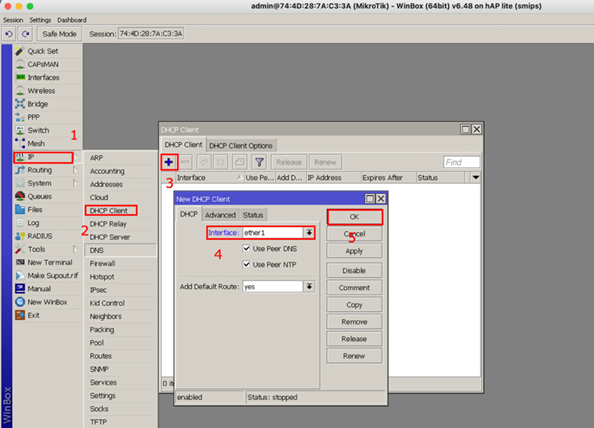
Gambar 1.4 Buatkan DHCP Client pada ether1 yang arah ke ISP untuk dapatkan konfigurasi otomatis

3. Verifikasi ping dari MikroTik ke Internet  

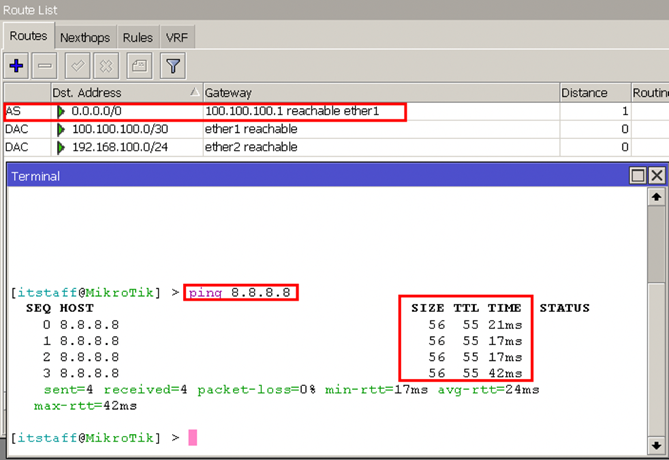
Nah setelah kita buatkan DHCP Client, perhatikan pada bagian “Status” pastikan tertulis “Bound” yaitu sudah mendapatkan informasi DHCP nya. Untuk verifikasi nya, bisa kita buka New Terminal, lalu gunakan ping ke internet manapun seperti google.com misal nya. Jadi ini untuk verifikasi bahwa kita sudah bisa terhubung ke internet dari MikroTik kita ketika melakukan konfigurasi dasar MikroTik.

4. Memberikan IP Address untuk jaringan LAN

Langkah selanjut nya, setelah router kita sudah bisa internet, maka bagaimana cara kita konfigurasi mikrotik kita supaya laptop atau pc kita bisa akses ke internet nanti ?. Maka selanjut nya kita bisa berikan IP jaringan LAN nya untuk yang ke laptop atau PC kita.
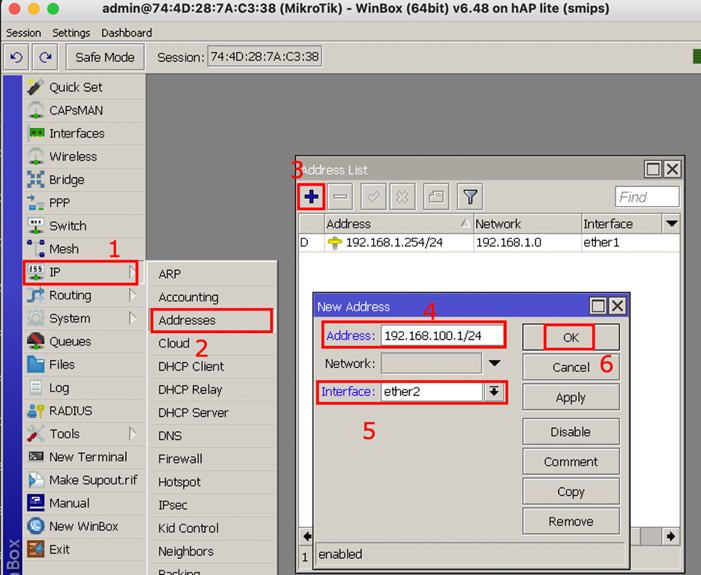
Gambar 1.6 Memberikan IP LAN untuk ke Laptop/PC kita

5. Buatkan DHCP Server untuk ke jaringan LAN sehingga Laptop/PC dapat IP Otomatis

Selanjut nya, setelah kita memberikan IP Address jaringan LAN pada MikroTik kita, maka selanjut nya untuk di laptop atau PC kita supaya mendapatkan IP Otomatis maka kita buatkan DHCP Server pada MikroTik kita yang mengarah ke Laptop/PC
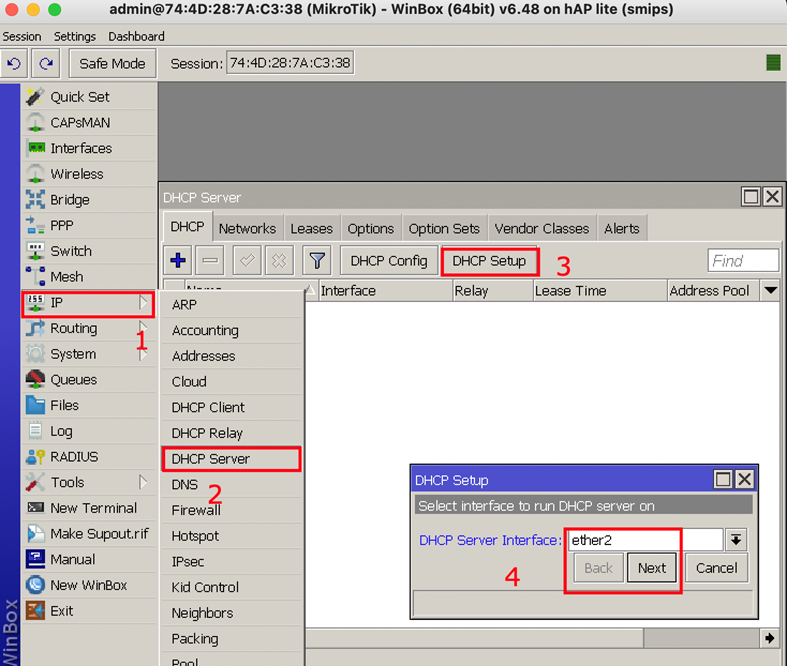
Gambar 1.7 Buatkan DHCP Server untuk ke jaringan LAN yg mengarah laptop/PC

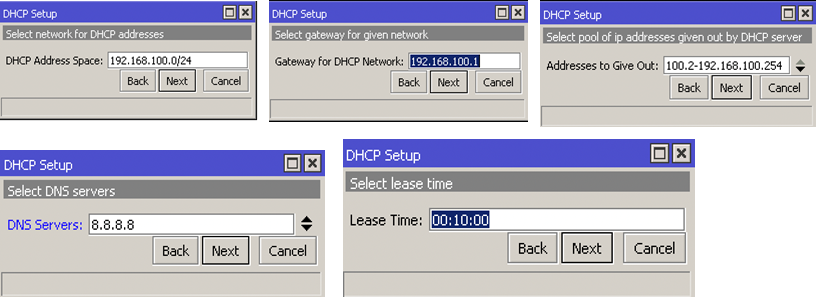
Ada beberapa step pada DHCP Server yang perlu diperhatikan, yaitu

  • Network Address
  • Gateway
  • IP Pool 
Gambar 1.8 Proses pembuatan DHCP Server untuk ke jaringan LAN pada MikroTik
  • DHCP Address Space = otomatis akan terisi NETWORK Address nya
  • Gateway for DHCP Network = otomatis akan terisi IP si Router ( 192.168.100.1 )
  • Addresses to Give Out = Range IP yang akan diberikan oleh client, misal nya 192.168.100.2-254
  • DNS Servers = Isi salah satu DNS Server yang akan digunakan, bisa DNS Provider, DNS Google, dll
  • Lease Time : Waktu “sewa” yang akan diberikan oleh client, jika client tidak akses jaringan lebih dari waktu itu, maka ip tersebut bisa diberikan ke client lain.

6. Verifikasi pastikan Laptop/PC mendapatkan IP Otomatis dan bisa ping ke Router
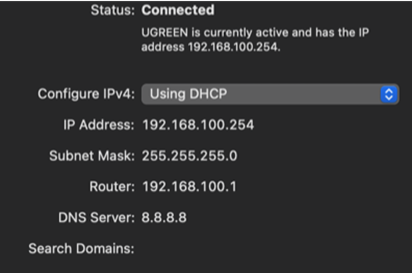
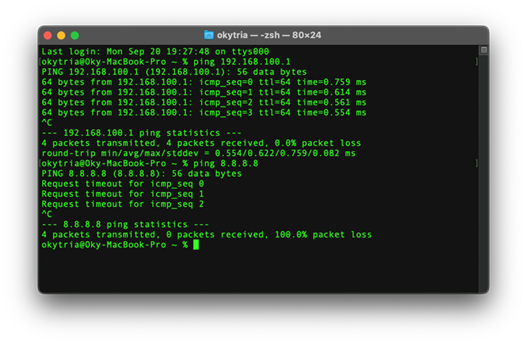
Gambar 1.9 Verifikasi laptop/pc dapat IP dan bisa ping ke router tapi belu ke internet

Seperti yang kita lihat diatas ketika konfigurasi dasar mikrotik, laptop atau pc kita sudah bisa akses ke router, tapi ketika akses ke internet belum bisa, dikarenakan kita perlu NAT dulu untuk merubah IP LAN kita menjadi IP WAN.
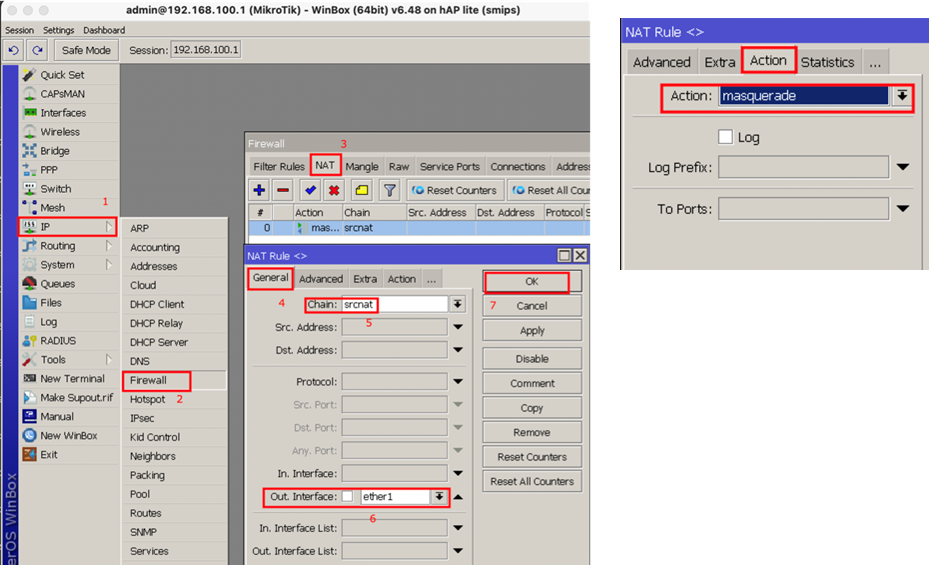
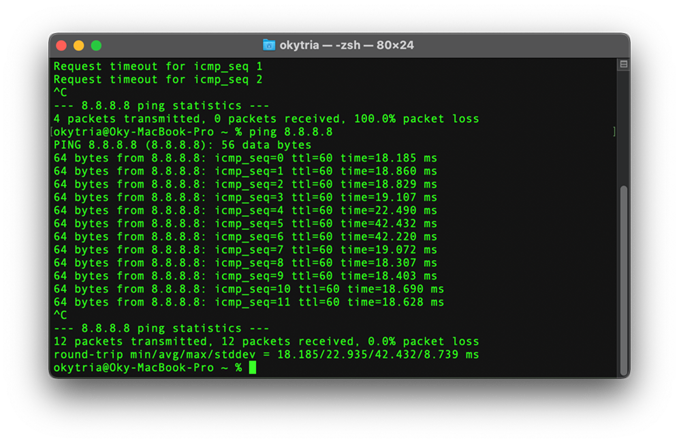
Gambar 2.0 Buatkan NAT supaya client laptop atau pc bisa akses ke internet
Gambar 2.1 Verifikasi sekarang laptop/PC kita sudah bisa akses ke internet.

7. Bagaimana kalau pakai ISP Dedicated / Enterprise ?
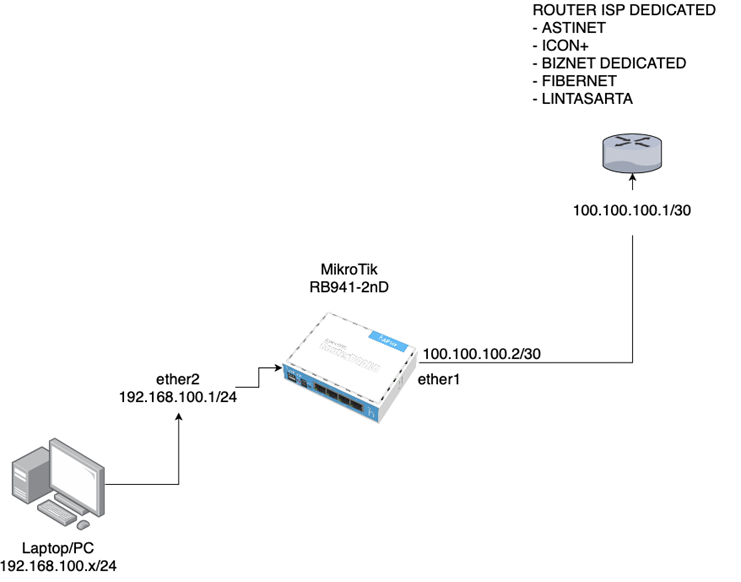
Gambar 2.2 Topologi jaringan dasar ISP Dedicated / Enterprise

Mas, dikantor saya ISP nya Dedicated / Enterprise, nah kalau ISP yang digunakan Dedicated atau Enterprise yang biasa digunakan kantor. Maka kita tidak menggunakan DHCP Client pada WAN nya atau arah internet biasa nya. Jadi kita perlu konfigurasi dasar mikrotik seperti Default Route manual, DNS manual kita masukkan, dan IP Address kita masukkan secara manual juga.

Sehingga nanti, Router MikroTik kita bisa terhubung ke internet, dan karena menggunakan IP Publik, maka kita bisa akses router tersebut dari manapun. Jadi ingat, langkah – langkah konfigurasi dasar mikrotik jika menggunakan ISP Dedicated atau Enterprise sebagai berikut :

1. Berikan IP Address Public di MikroTik secara manual

2. Buatkan default route pada MikroTik dengan gateway IP ISP nya

3. Masukkan DNS Server di MikroTik yaitu biasa nya DNS provider nya.

Oke mari kita coba buatkan konfigurasi dasar ip address pada mikrotik nya ya. Karena Provider nya menggunakan IP Public dengan Address 100.100.100.1/30, maka IP yang akan kita gunakan pada router mikrotik kita adalah 100.100.100.2/30, dan setelah diberikan IP Address, jangan lupa lakukan verifikasi dengan cara ping ke IP ISP nya yaitu 100.100.100.1 pada new terminal MikroTik anda.
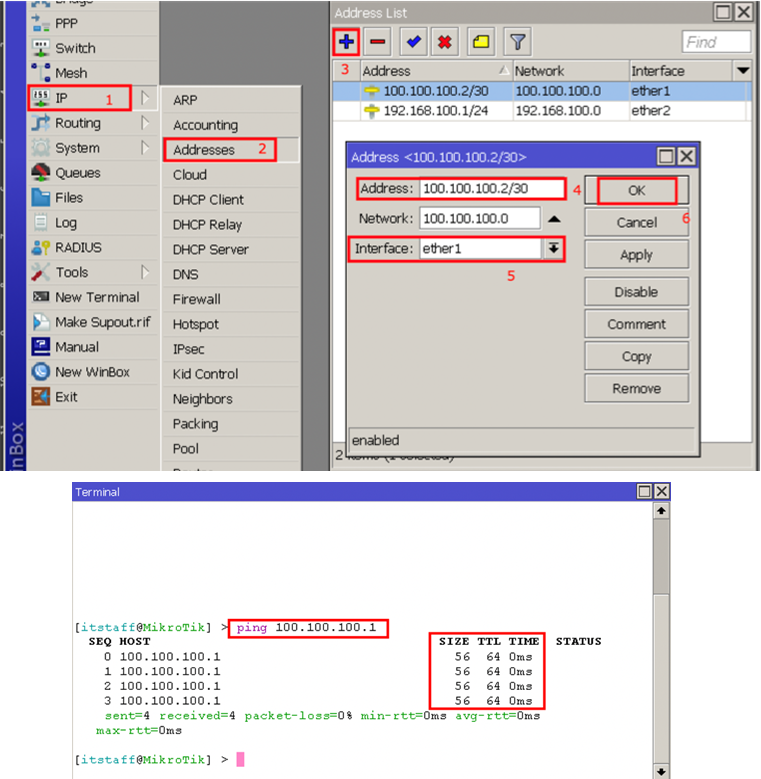
Gambar 2.3  Memberikan IP Address Public secara manual pada menu IP – Address

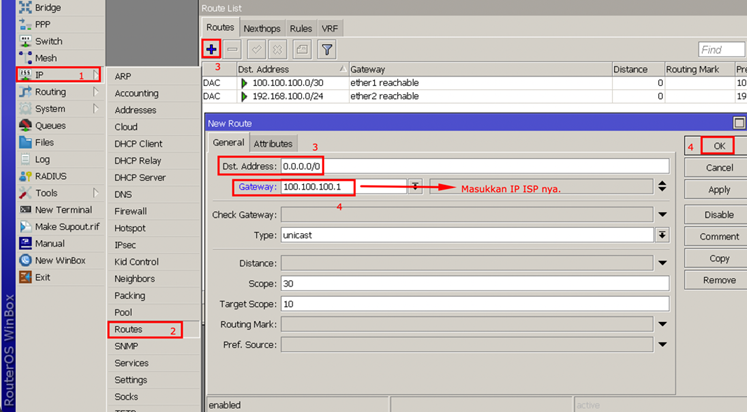
Nah, setelah berhasil ping ke IP Router ISP, maka selanjut nya maka kita akan ping ke internet untuk verifikasi apakah router kita sudah bisa atau belum, dan ketika kita coba ping, pasti belum bisa akses ke internet, karena kita perlu konfigurasi dasar mikrotik pada static routing untuk default route nya arah ke ISP. Masukkan IP Router ISP pada gateway nya. Sehingga kalau sudah dibuatkan router kita bisa akses ke internet.

Gambar 2.4  Belum bisa ping ke internet, salah satu nya IP DNS Google.
Gambar 2.5  Buatkan default route menuju ke internet dengan Gateway adalah IP ISP nya
Gambar 2.6  Setelah dibuatkan default route sudah bisa akses ke internet.

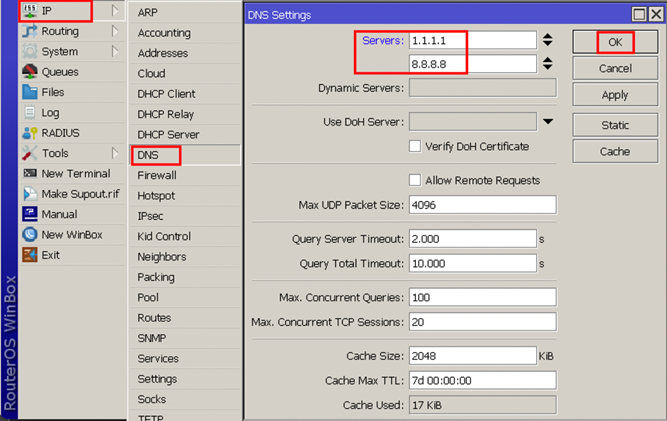
Nah, sekarang router kita sudah bisa akses internet, tapi ada 1 masalah lagi, yaitu ketika kita coba akses ke domain seperti google.com, detik.com, ini tidak bisa diakses karena perlu ada nya DNS Server, jadi kita perlu konfigurasi dasar mikrotik dns salah satu dns server di mikrotik kita, bisa menggunakan dns provider, dns google, apapun dns lain nya.
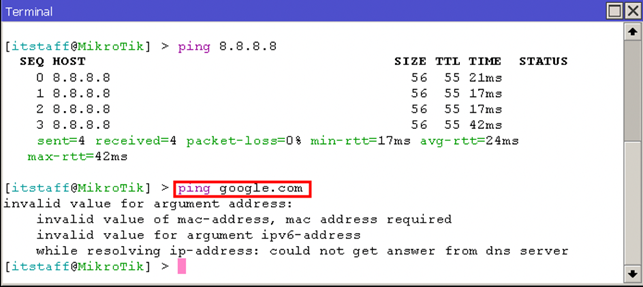
Gambar 2.7  Tidak bisa akses ke domain seperti google.com


Gambar 2.8  Gunakan DNS Public seperti DNS Cloudflare (1.1.1.1) atau DNS Google (8.8.8.8)

Gambar 2.9  Setelah kita masukan DNS Server, maka kita bisa akses ke domain di internet.

Nah, sudah bisa akses ke internet deh sekarang router nya, untuk client di bawah nya tinggal ikuti step diatas untuk memberikan IP LAN, buatkan DHCP Server pada interface LAN, dan NAT Masquerade.

8. Bagaimana kalau menggunakan ISP yang menggunakan Username dan Password seperti PPPoE ?
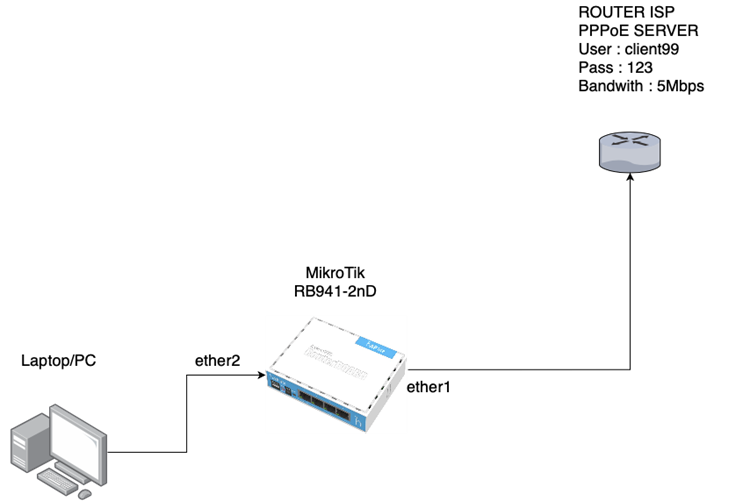
Gambar 3.0  Topologi jika kita menggunakan ISP dengan layanan PPPoE 

Beberapa provider broadband biasa nya menggunakan layanan PPPoE untuk authentikasi customer nya untuk bisa mendapatkan layanan internet berupa username dan password. Nah jika kita kita memiliki MikroTik, bagaimana supaya kita bisa mendapatkan akses internet dengan layanan PPPoE ?. Kita perlu buatkan konfigurasi dasar mikrotik pppoe client dulu untuk bisa mendapatkan akses internet.
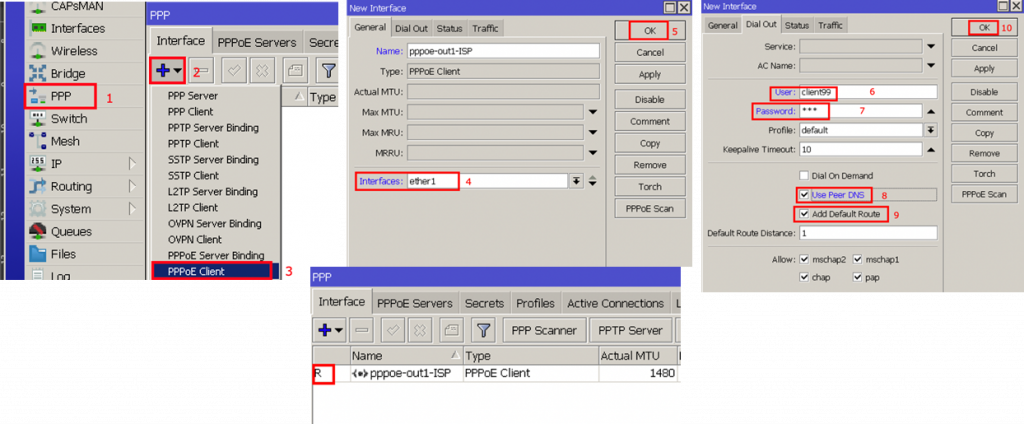
Gambar 3.1  Buatkan PPPoE Client pada interface yang mengarah ke ISP contoh nya ether1, lalu masukkan username dan password serta checklist use peer dns untuk dapat dns otomatis dari provider dan default route untuk routing ke internet. Pastikan ada logo “R” menandakan Running dan terhubung ke ISP

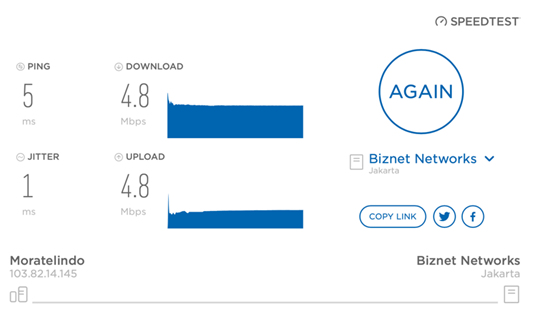
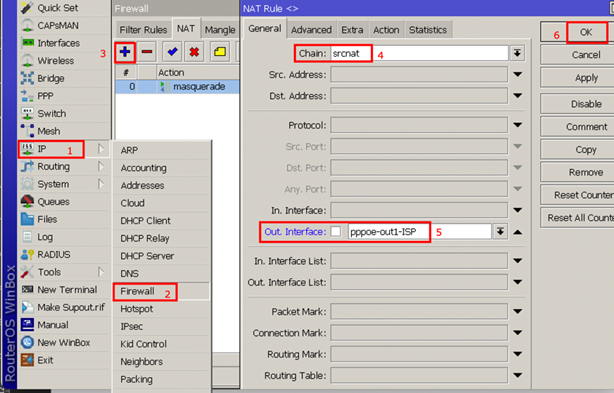
Setelah sudah “R” maka selanjut nya mari kita lakukan verifikasi dengan cara ping ke internet baik IP maupun Domain. Dan jangan lupa dikarenakan kita saat ini koneksi ke internet menggunakan layanan PPPoE, maka kita perlu konfigurasi mikrotik NAT dengan out interface nya PPPoE. Setelah itu coba verifikasi dari laptop atau PC kita pastikan bisa internet dan bandwith nya sesuai dengan kapasitas yaitu 5Mbps.
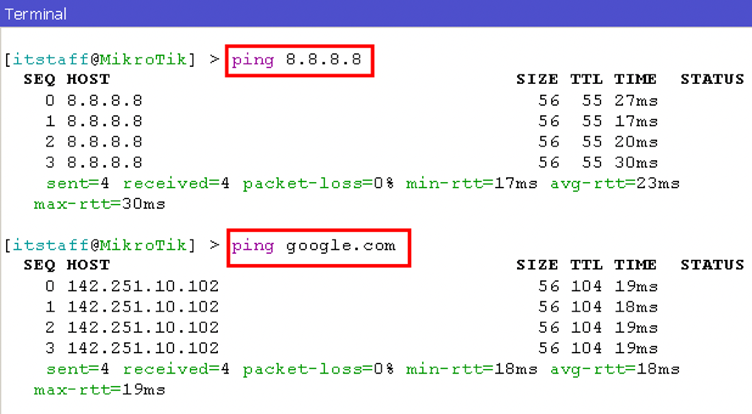
Gambar 3.1  Sudah bisa akses internet dari Router MikroTik baik akses IP atau Domain di Internet.

Gambar 3.2  Pastikan sudah dibuat NAT dengan out-interface nya pppoe-out1 nya.

Gambar 3.3  Setelah dites dari laptop, maka akan dapat bandwith yang sesuai dengan kapasitas nya.

9. Buatkan user login MikroTik yang baru untuk mengamankan akses ke router MikroTik

Setelah kita sudah berhasil konfigurasi dasar mikrotik ke internet bahkan laptop di belakang nya sudah bisa akses, selanjut nya kita perlu buatkan user login baru, karena khawatir ada yang coba login baik dari LAN atau pun dari Internet (WAN). Untuk membuat user bisa kita buatkan di menu System – User disana kita bisa buatkan beberapa user dan tes login ke mikrotik nya.
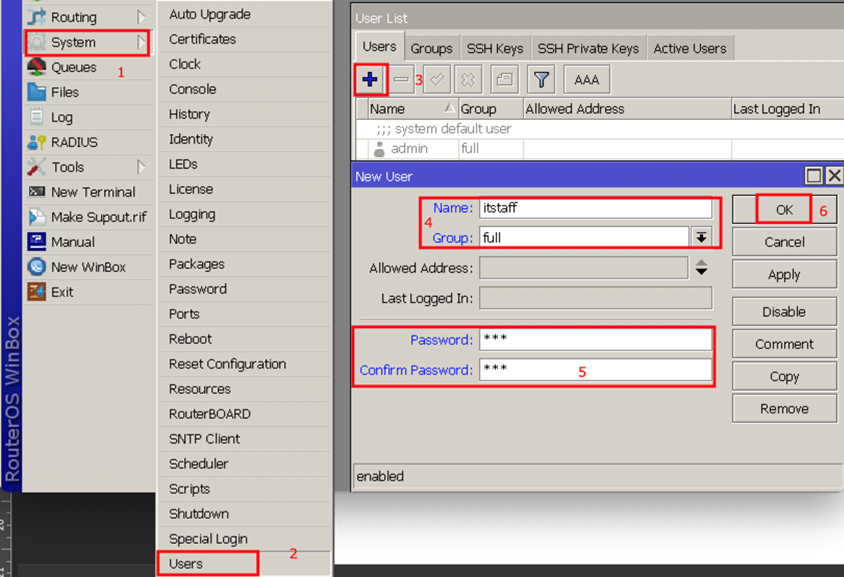
Gambar 2.2 Membuatkan User baru dan password untuk login ke MikroTik

Ketika kita buatkan user, ada beberapa hal yang perlu kita isi seperti :

  • Nama = user login nya ingin menggunakan apa ?
  • Group = full bisa semua, read hanya bisa lihat konfigurasi tidak bisa setting, write bisa setting ga bisa buat user
  • Password = password yang ingin digunakan ketika login.

Kalau sudah konfigurasi dasar mikrotik pada bagian user, coba sekarang anda buka winbox baru, lalu gunakan user login yang barusan anda buat. Pastikan bisa login, dan ketika kita menggunakan user admin, pasti tidak akan bisa login karena saat ini sudah di disabled. Ini harus kita disable user admin, karena banyak sekali yang dari internet mencoba masuk ke mikrotik yang ada ip public nya dengan user admin.
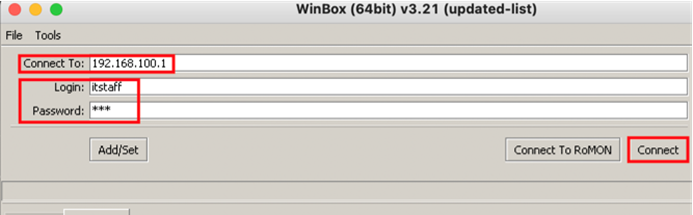
Gambar 2.3 Mencoba login menggunakan user yang baru dibuat.

10. Ganti nama Router dan Interface untuk identitas Router Anda

Untuk membedakan antara router utama dan router lain nya, kita perlu merubah nama router kita menjadi spesifik seperti ROUTER-UTAMA-LANTAI1 misal nya. Begitu pula jika kita memiliki banyak interface seperti ether1, ether2, ether3 kita ubah nama nya supaya menjadi lebih mudah identifikasi port tersebut. Kita akan konfigurasi dasar mikrotik untuk merubah itu.
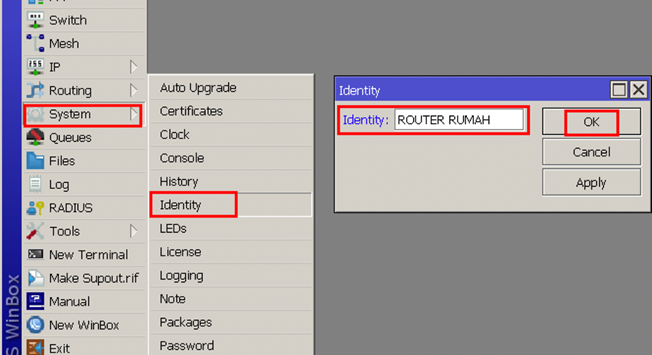
Gambar 2.4 Merubah nama router identitas menjadi ROUTER RUMAH


Maka setelah dirubah, nama identitas router pada “title bar” winbox akan berubah menjadi nama router saat ini
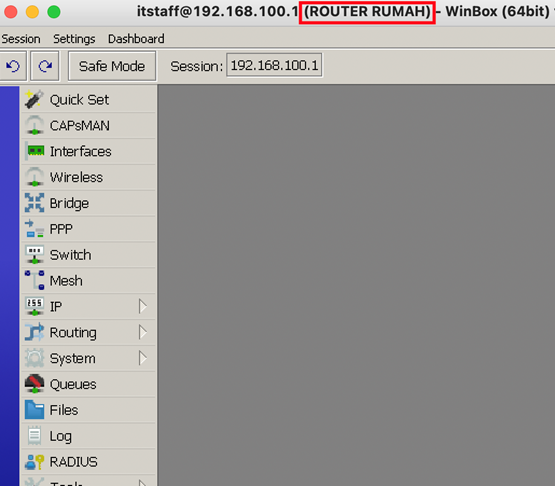
Gambar 2.5 Merubah nama router identitas menjadi ROUTER RUMAH


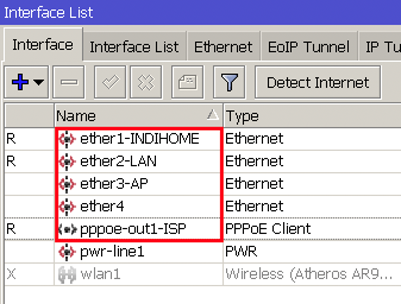
Adapun merubah nama interface, kita tinggal pilih menu interface paling kiri, lalu kita tinggal ganti saja sesuai nama keinginan kita, misal yang awal nya ether1 kita ubah menjadi ether1-INDIHOME, atau misal nya ether2 kita ganti menjadi ether2-LAN, ether3 kita akan ubah menjadi ether3-AP. Jadi kita akan lebih mudah memonitor nya misal nya ether3-AP tidak running kemungkinan kabel nya putus dari MikroTik ke Access Point.
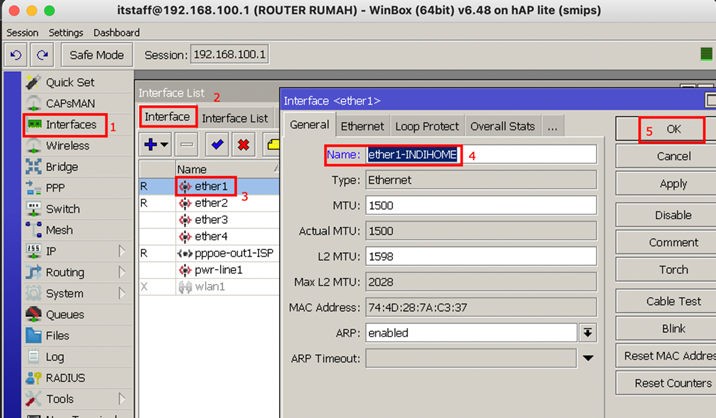
Gambar 2.6 Merubah nama interface menjadi ether1-INDIHOME

Gambar 2.7 Setelah diubah nama interface nya sesuai dengan studi kasus.

11. Upgrade RouterOS versi menjadi terbaru

Setelah kita ganti nama router, selanjut nya kita perlu untuk selalu menggunakan versi RouterOS MikroTik yang terbaru. Dikarenakan banyak bug yang ditemukan atau terjadi di versi sebelum nya. Maka kita harus selalu menggunakan versi yang terbaru dikarenakan ada banyak fitur baru, perbaikan, penambahan driver dan lain nya. Berikut cara mudah konfigurasi dasar mikrotik untuk upgrade os nya.
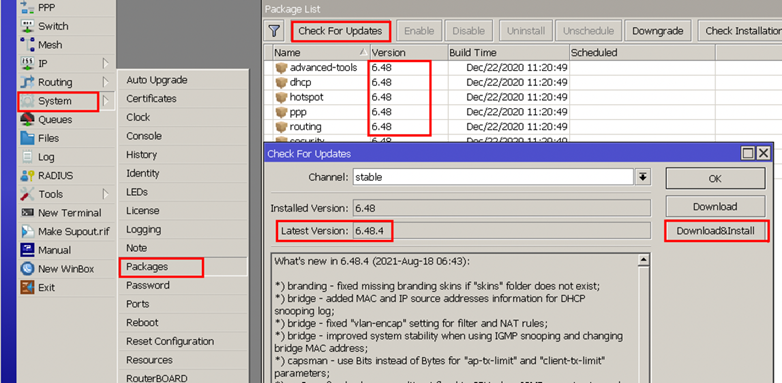
Gambar 2.8 Proses untuk upgrade routeros menjadi versi terbaru.

Nah, setelah kita klik tombol Download & Install maka router akan meminta reboot atau restart, maka kita bisa tunggu proses nya, setelah itu nanti versi nya akan upgrade ke yang terbaru. Pastikan setelah di restart akan menjadi bersi 6.48.4 kalau di router saya. Di halaman Check for Updates kita juga bisa melihat Changelog apa saja yang berubah di versi yang terbaru. Berikut contoh hasil setelah di upgrade routeros nya.
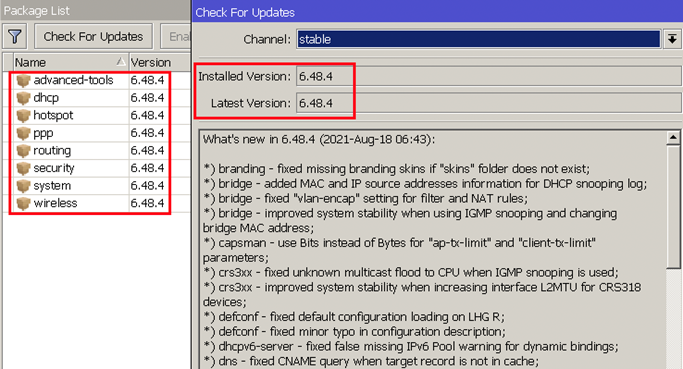
Gambar 2.8 Proses untuk upgrade routeros menjadi versi terbaru.

Sekian penjelasan mengenai konfigurasi dasar Mikrotik, 

Fungsi optical power meter ( OPM )


Optical Power Meter (OPM) adalah instrumen uji yang digunakan untuk mengukur secara akurat kekuatan peralatan fiber optik atau kekuatan sinyal optik yang melewati kabel fiber optik. Ini juga membantu mengidentifikasi kehilangan daya yang terjadi pada sinyal optik saat melewati media optik. Pengukur daya optik terdiri dari rangkaian penguat dan sensor terkalibrasi yang mengukur tampilan. Sensor biasanya terdiri dari semikonduktor berbasis silikon (Si), germanium (Ge), atau indium gallium arsenide (InGaAs). Unit tampilan menunjukkan daya optik yang diukur dan panjang gelombang yang sesuai dari sinyal optik.

Penjelasan Optical Power Meter (OPM).

OPM mengkalibrasi panjang gelombang dan mengukur kekuatan sinyal optik. Sebelum pengujian, atur panjang gelombang yang diperlukan secara manual atau otomatis. Kalibrasi yang akurat dari panjang gelombang sinyal diperlukan untuk mengukur tingkat daya secara akurat. Jika tidak, tes dapat menghasilkan pembacaan yang salah.

Berbagai jenis sensor yang digunakan dalam OPM memiliki karakteristik yang berbeda. Misalnya, sensor Si cenderung jenuh pada tingkat daya rendah dan hanya dapat digunakan pada pita 850 nanometer, sedangkan sensor Ge jenuh pada tingkat daya tinggi, tetapi daya rendah menghasilkan kinerja yang buruk.

Untuk menghitung kehilangan daya, pertama-tama sambungkan OPM langsung ke perangkat transmisi optik melalui kuncir serat dan ukur daya sinyal. Pengukuran kemudian dilakukan melalui OPM di ujung kabel serat yang jauh. Perbedaan antara dua pengukuran menunjukkan total kerugian optik yang ditimbulkan sinyal saat merambat melalui kabel. Menjumlahkan semua kerugian yang dihitung di bagian yang berbeda memberikan kerugian keseluruhan yang terjadi pada sinyal.

Cara menggunakan Optical Power Meter


Kontrol daya optik yang tepat diperlukan untuk memastikan kinerja transmisi sinyal dalam jaringan fiber optik. Daya lampu tidak boleh terlalu tinggi atau terlalu rendah. Itu juga harus dalam persyaratan perangkat. Optical Power Meter (OPM) biasanya digunakan untuk menguji daya optik untuk pengukuran yang akurat. Tetapi bagaimana cara menggunakan pengukur daya optik? Posting ini menjelaskan komponen pengukur daya dan kemudian cara menggunakan pengukur daya optik.

Tombol pengukur daya optik

Fungsi dan pengoperasian pengukur daya optik di pasaran serupa. Secara umum, pengukur daya optik memiliki empat tombol: tombol daya, tombol dBm / w, tombol REF, dan tombol. Fungsi dari tombol-tombol tersebut adalah sebagai berikut:

  • Tombol Daya: Menghidupkan atau mematikan meteran daya.
  • Tombol dBm / w: Beralih antara mode linier (mW) dan mode logaritmik (dBm).
  • Tombol REF: Tekan tombol ini untuk mengatur daya terukur saat ini sebagai titik referensi.
  • Tombol: Pilih panjang gelombang yang dikalibrasi. Panjang gelombang yang paling umum digunakan adalah 850 nm, 980 nm, 1310 nm, dan 1550 nm.


Jenis adaptor meteran daya optik

Untuk menggunakan pengukur daya optik, Anda biasanya memerlukan kabel patch serat optik untuk menghubungkan antarmuka pengukur daya optik ke antarmuka perangkat yang perlu diuji. Misalnya, jika antarmuka pengukur daya fiber optik adalah FC, perangkat uji memiliki antarmuka LC. Selanjutnya, Anda memerlukan kabel patch serat FC-LC yang panjang. Beberapa pengukur daya optik hanya memiliki satu antarmuka optik tetap. Beberapa dapat menawarkan adaptor optik yang dapat dipertukarkan agar sesuai dengan kabel patch yang berbeda.

Pengukur daya di atas cukup untuk menguji antarmuka serat optik seperti LC, SC, ST, dan FC. Beberapa pengukur daya optik mungkin memiliki dua antarmuka optik untuk konektor umum. Namun, Anda harus menggunakan antarmuka seperti MTP / MPO, pengukur daya optik dengan antarmuka khusus. Gambar berikut menunjukkan meteran daya optik MTP yang disediakan oleh FS.COM. Ini dapat digunakan untuk menguji perangkat atau komponen dengan antarmuka MTP seperti 40G SR4 QSFP + transceiver.

Transceiver yang kompatibel dengan Cisco ini disertakan dalam Cisco Nexus 9396PX Switch. Membutuhkan kabel patch serat LC-FC mode tunggal. Hal ini dikarenakan 10G-LR SFP+ transceiver merupakan single-mode transceiver yang beroperasi pada panjang gelombang 1310 nm. Setelah meteran daya optik terhubung ke modul. Nyalakan tombol daya dan tekan tombol untuk memilih panjang gelombang 1310 nm. Pada awalnya, nilai daya berubah dengan cepat, kemudian melambat dan berhenti. Nilai daya akhir ditampilkan di layar.


Menggunakan alat ukur OTDR


OTDR atau Optical Time Domain Reflectometer, yaitu salah satu alat ukur yang digunakan untuk instalasi, operasi dan pemeliharaan Jaringan Kabel Fiber Optik.

Fungsi dari OTDR adalah ;
a. Menampilkan grafis loss dan jarak kondisi kondisi kabel serat optik.
    1. Tampilan Loss ditampilkan pada skala garis vertikal
    2. Tampilan jarak (meter atau kilometer) ditampilkan pada skala garis horizontal.
b. Mengukur jarak total kabel serat optik
c. Mengukur loss total kabel serat optik baik secara partial maupun secara total dalam satuan dB
d. Menghitung attenuation (redaman kabel) dalam satuan dB/km
e. Menampilkan jenis sambungan splice dan konektor
f. Menghitung loss sambungan dan mengukur jarak sambungan.

Kegunaan dari OTDR dalam instalasi, operasi dan pemeliharaan pada jaringan Kabel Fiber Optik:
1. Untuk uji terima hasil pembangunan atau penggelaran kabel Fiber Optik
2. Untuk memeriksa kualitas kabel Fiber Optik yang beroperasi.
3. Untuk menganalisa jenis gangguan dan mengetahui jarak gangguan kabel fiber optik.


Prinsip Kerja OTDR

Prinsip kerja OTDR adalah menghitung perbedaan waktu antara sinyal cahaya yang dikirim dengan waktu sinyal yang dipantulkan (refleksi), dan kemudian dikonversi kedalam satuan meter atau kilo meter. Dimana menggunakan asumsi bahwa kecepatan cahaya adalah 3x 108 mtr/det, 
rumus umum adalah sebagai berikut 
                      Jarak kejadian (event) = ( 3 x 10⁸ mtr/det x waktu detik) / ( 2 x indeks bias core)

Contoh :
suatu kabel fiber optik akan diukur panjangnya, jika perbedaan waktu kirim dan waktu terima sinyal cahaya yang dipantulkan adalah 0,3 milli second, dan indeks bias core adalah 1,5. Berapa panjang kilometer kabel
Jawab :
Jarak = 3 x 108 mtr/det x  0,3 x 10⁻³    detik / (2 x 1,5 ) = 0,9 x  100.000 mtr = 90 kilo meter.

Tampilan pada Display OTDR dan artiya.
Hasil dari pengukuran akan ditampilkan secara grafis pada layar/ display OTDR seperti pada gambar dibawah ini.


Jenis kejadian yaitu :
a. Dead Zone, yaitu are kabel fiber optik yang tidak dapat dianalisa karena jarak antara OTDR dengan patccord terlalu pendek, sehingga cahaya pantulan masih mempunyai daya yang besar.
b. Fusion Splice Loss, yaitu terjadinya loss  dikarenakan sambungan splicer
c. Connector Loss, yaitu terjadinya loss akibat adanya konektor
d. Bending Loss, yaitu terjadinya loss akibat macro maupun micr bending
e. Mechanical Splice Loss yaitu loss yang diakibatkan adanya penyambngan secara mekanik.
f. End Fiber Loss, yaitu ujung akhir kabel, dan merupakan loss total dari kabel Fiber Optik.

Contoh dari tampilan display pengukuran OTDR seperti pada gambar di bawah ini ;

Display OTDR

S = adalah dead zone 
point-1 = adalah sambungan splice dengan jarak 312,11 mtr dari OTDR dan loss splice = 0,163 dB
point-2 = adalah sambungan konektor dengan jarak 568,78 mtr dan mempunyai loss 0,065 dB
point-3= adalah bending dengan jarak 976,38 mter dan mempunyai loss = 0,16 dB
point-E = adalah ujung akhir kabel (end fiber) jarak 1,434 km dan loss total = 0,699 dB

Cara Penggunaan OTDR

Penggunaan OTDR harus diperhatikan bahwa OTDR memancarkan sinyal LASER dengan intesitas sangat tinggi, maka sangat tidak diperkenankan untuk menatap langsung sumber cahaya dari Output Laser OTDR, yang diberi label 
Akibat menatap langsung sinar LASER yang memancar dari OTDR mengakibatkan rusaknya Retina Mata seketika.

Prosedur Penggunaan OTDR.
1. Pastikan bahwa Baterai dalam keaadaan penuh, jika tidak gunakan daya PLN selama pengukuran.
2. Pasang Patccord penghubung dari adapter OTDR dengan adapter pada kabel Fiber Optik yang akan digunakan.
3. Harap diperhatikan sebelum pemasangan bersihkan ferule konektor dan adapter dengan connector cleaner.

Kit pembersih Ferule dan adapter


Membersihkan adapter dengan optical cleaner

Membersihkan ferule connector dengan conector cleaner

4. Hidupkan power ON sampai layar display menyala.

5. Ada 5 parameter yang perlu dilakukan set-up sebelum pengukuran, yaitu 
     a. Panjang gelombang atau wave length 
     b. Indeks Bias Core / IOR
     c. Pulse width
     d. Perkiraan Jarak Kabel / San Range
     e. Avarage Time.


6. Ada dua tipe pengukuran yaitu 
    1. Simple, maka semua paramater oleh OTDR akan dilakukan setting secara otomatis.
        keuntungannya lebih cepat, kelemahannya kurang akurat dalam menganalisa
    2. Detail, maka perlu dilakukan set up parameter diatas, keuntungannya lebih akurat dalam
        menganalisa, kekuranganya lambat karena perlu waktu set up.
Pemilihan tipe pengukuran


hasil pengukuran OTDR, untuk pengukuran jarak geser marker A dan marker B

7.  Tekan tombol pengirim sinar LASER dan tunggu sampai display menampilan grafis hasil pengukuran. 

8.  Geser marker atau kursor pada even yang dikehendaki, maka akan tampil hasil pengukuran
Hasil pengukuran penunjukan pada splice loss

9. Ada dua hasil perhitungan loss pada OTDR, yaitu;
    a. TPA atau Two Point Avarages / 2 point Loss, yaitu loss rata rata dalam satu section

    b. LSA atau Least Squares Avareges yaitu loss rata dalam 1 event.


8. Penempatan kursor pada setiap event
Penepatan kursor OTDR

Penepatan kursor ditempatkan pada awal terjadinya event seperti pada gambar di atas.

Jumat, 29 November 2024

DOH DNS Mikrotik

  Cara seting di Mikrotik 

    1. Access your MikroTik router:
      • Open your web browser and go to your router's IP address (usually 192.168.88.1)
      • Alternatively, you can use Winbox to connect to your MikroTik router
      • Enter your administrator username and password
    2. Import root certificate:
      • Download the latest bundle of trusted root certificates: https://curl.se/docs/caextract.html
      • Navigate to Files. Click Upload and select the downloaded cacert.pem certificate bundle
      • Go to System → Certificates → Import
      • In the File Name field, choose the uploaded certificate file
      • Click Import
    3. Configure DNS-over-HTTPS:
      • Go to IP → DNS
      • In the Servers section, add the following AdGuard DNS servers:
        • 94.140.14.49
        • 94.140.14.59
      • Set Allow Remote Requests to Yes (this is crucial for DoH to function)
      • In the Use DoH server field, enter the URL of the private AdGuard DNS server: https://d.adguard-dns.com/dns-query/*******
      • Click OK
    4. Create Static DNS Records:
      • In the DNS Settings, click Static
      • Click Add New
      • Set Name to d.adguard-dns.com
      • Set Type to A
      • Set Address to 94.140.14.49
      • Set TTL to 1d 00:00:00
      • Repeat the process to create an identical entry, but with Address set to 94.140.14.59
    5. Disable Peer DNS on DHCP Client:
      • Go to IP → DHCP Client
      • Double-click the client used for your Internet connection (usually on the WAN interface)
      • Uncheck Use Peer DNS
      • Click OK
    6. Link your IP.
    7. Test and verify:
      • You might need to reboot your MikroTik router for all changes to take effect
      • Clear your browser's DNS cache. You can use a tool like https://www.dnsleaktest.com to check if your DNS requests are now routed through AdGuard

Kamis, 28 November 2024

Daftar Port Game Online untuk MikroTik

MikroTik biasa digunakan sebagai alat untuk managemen bandwidth kepada client. Meski sudah dibagi sesuai keinginan, terkadang untuk urusan game online tidak selalu stabil. Nah, salah satu cara meminimalisir lag saat ngegim, berikut daftar port game online untuk mikrotik firewall guna keperluan pisah trafik.

Misalnya pada pelanggan rumahan yang umumnya speednya itu sistem rebutan, seperti pada PPPoE, IP Static atau Hotspot Shared Bandwidth. Jenis pelanggan ini yang sering mengeluhkan ngelag saat bermain game, terutama ketika perangkat serumah sedang streaming video atau YouTube-an.

Oleh karenanya, dengan adanya port game mobile online, maka mikrotik bisa melakukan management BW khusus dan spesial untuk trafik games. Tujuannya agar koneksi game tidak terganggu oleh koneksi lainnya.

Di bawah ini adalah kumpulan port game yang saya gunakan untuk server, dan untuk port yang saya tandai warna merah artinya tidak saya pasangkan.

Mobile Legend (ML)

  • tcp: 5000-5221,5224-5227,5229-5241,5243-5287,5289-5352,5354-5509,5517,5520-5529
  • tcp: 5551-5569,5601-5700,8443,9000-9010,9443,10003,30000-30900
  • udp: 2702,3702,4001-4009,5000-5221,5224-5241,5243-5287,5289-5352,5354-5509
  • udp: 5507,5517-5529,5551-5569,5601-5700,8001,8130
  • udp: 8443,9000-9010,9120,9992,10003,30000-30900

Free Fire (FF)

  • tcp: 6006,6008,6674,7000-7999,8001-8012,9006,9137,10000-10015,11000-11019
  • tcp: 12006,12008,13006,15006,20561,39003,39006,39698,39779,39800
  • udp: 6006,6008,6674,7000-7999,8008,8001-8012,8130,8443,9008,9120
  • udp: 10000-10015,10100,11000-11019,12008,13008

PUBG Mobile

  • tcp: 7889,10012,13004,14000,17000,17500,18081,20000-20002,20371
  • udp: 8011,9030,10491,10612,12235,13004,13748,14073,17000,17500,20000-20002
  • udp: 7086-7995,10039,10096,11096,11455,12070-12460,13894,13972,41182-41192

Call of Duty (COD Mobile)

  • tcp: 3013,10000-10019,18082,50000,65010,65050
  • udp: 7085-7995,8700,9030,10010-10019,17000-20100

Arena of Valor (AOV)

  • tcp: 10001-10094
  • udp: 10101-10201,10080-10110,17000-18000

Stumble Guys

  • tcp: – (atau bisa diisi sama dengan UDP)
  • udp: 5055-5058 (atau bisa diisi dengan format manual: 5055,5056,5057,5058)

Genshin Impact

  • tcp: 42472
  • udp: 42472,22101-22102

Clash of Clans (COC) dan Clash Royale

  • tcp: 9330-9340
  • udp: 9330-9340

League of Legends (LOL) Mobile

  • tcp: 2080-2099
  • udp: 5100

DOTA2

  • tcp: 9100-9200,8230-8250,8110-8120,27000-28998
  • udp: 27000-28998,39000

FIFA ONLINE

  • tcp: 7770-7790
  • udp: 16300-16350

Point Blank Mobile (PB-Mobile)

  • tcp: 44590-44610
  • udp: 40000-40010

LINE Let’s Get Rich

  • tcp: 10500-10515
  • udp: –

Dream League Soccer

  • tcp: –
  • udp: 60970-60980

Among Us

  • tcp: 27015-27030,27036-27037
  • udp: 4380,27000-27031,27036

Untuk sementara hanya kumpulan daftar port game online tersebut di atas. Untuk anda yang punya port TCP dan UDP untuk games lain, silakan share di kolom komentar ya.


Port Umum Mikrotik

Daftar port umum atau port browsing yang banyak beredar adalah sebagai berikut:

  • TCP/UDP: 80,81,443,8000-8081,21,22,23,81,88,5050,843,182,53

Untuk versi admin menggunakan port umum di bawah ini:

  • TCP/UDP: 21,22,23,53,80,81,443,853,5353,8000,8008,8080,8081,8090,8443,8888

Catatan: untuk anda yang sudah membuat firewall khusus DNS, sebaiknya kecualikan port 53, 853, dan 5353 dari “Port Umum”!


Sumber dari bilhanet.com